适用范围:电力设备预防性试验虚拟仿真实训客户端用户
1 系统概述
1.1 系统简介
电力设备预防性试验虚拟仿真实训系统是一款专为电力行业从业人员及电力专业学生设计的虚拟仿真培训平台。集成了虚拟仿真实训、在线学习、考试测评、3D模型展示等多种功能,旨在为用户提供沉浸式的电力设备预防性试验培训体验。
通过虚拟仿真技术,用户可以在安全的虚拟环境中进行电力设备预防性试验操作训练,提升实际操作技能和安全意识。
1.2 运行环境要求
本系统为Windows桌面应用程序,运行环境要求如下:
| 项目 | 要求 | 推荐配置 |
|---|---|---|
| 操作系统 | Windows 10/11 | Windows 10 |
| 内存 | 8GB及以上 | 12GB |
| 硬盘空间 | 至少2GB可用空间 | SSD,2GB 以上可用空间 |
| 网络 | 需要稳定的网络连接 | 10Mbps 及以上带宽 |
| 显示器分辨率 | — | 1920×1080及以上 |
1.3 安装与启动
本系统通过安装包进行安装,安装完成后桌面会生成快捷方式。
- 双击运行安装程序,按照安装向导提示完成安装。
- 安装完成后,双击桌面快捷方式启动系统。
- 首次启动时,系统会自动检测服务器连接状态,如显示"服务器请求失败",请检查网络连接或联系管理员。
💡 提示:系统启动后会自动检测网络连接状态,如网络断开会显示断网提示。
2 用户登录与注册
2.1 用户登录
启动系统后,用户需要登录才能使用系统的全部功能。系统支持两种登录方式:密码登录和验证码登录。
2.1.1 密码登录
- 在系统主界面右上角点击"立即登录"按钮,打开登录窗口。
- 在登录窗口中,确保选择"密码登录"标签页。
- 在"账号"输入框中输入您的用户名或手机号。
- 在"密码"输入框中输入您的登录密码。
- 勾选"记住密码"选项,下次启动时可自动填充账号密码。
- 点击"立即登录"按钮完成登录。
💡 提示:您也可以直接按键盘回车键快速登录。
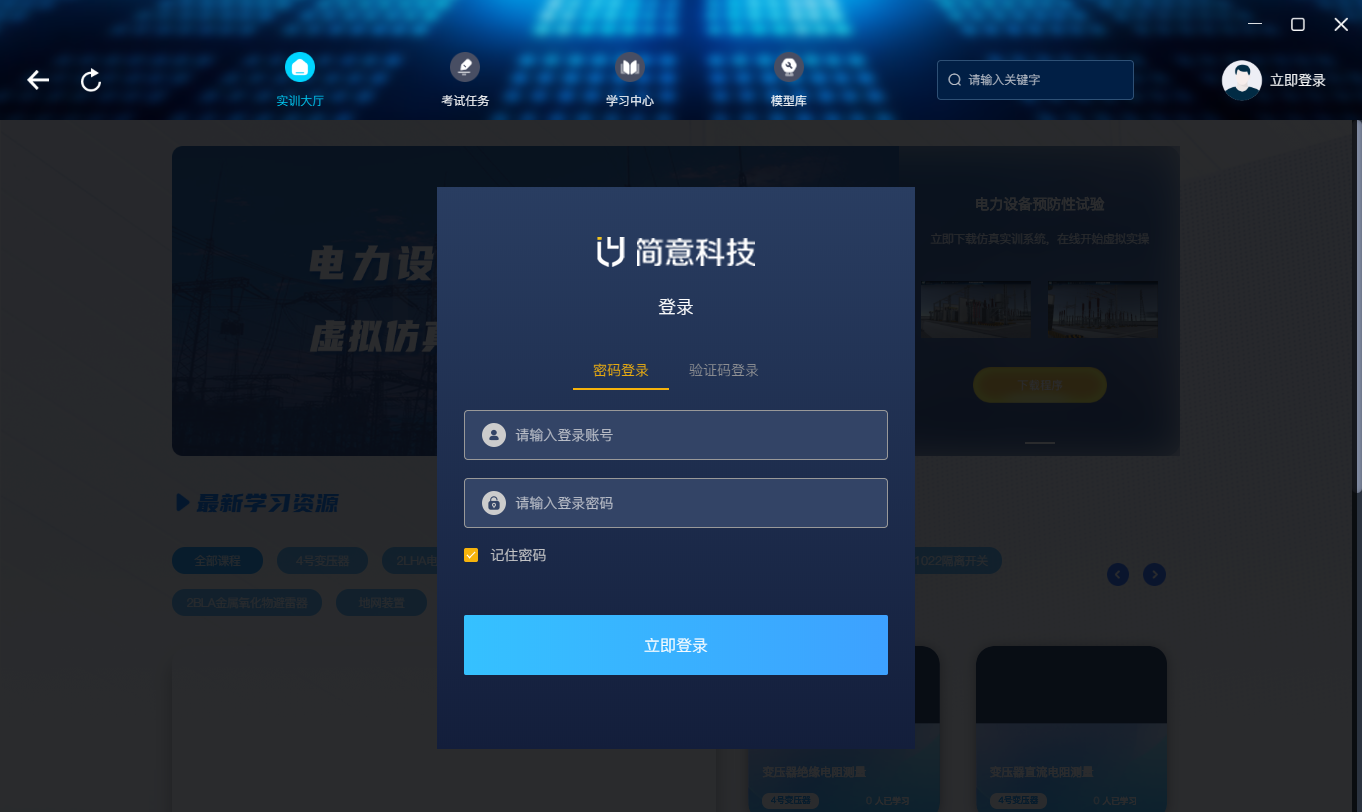
图1 密码登录
2.2 验证码登录
- 在登录窗口中,点击"验证码登录"标签页切换到验证码登录模式。
- 输入您的手机号码。
- 点击"获取验证码"按钮,系统将发送短信验证码到您的手机。
- 输入收到的6位验证码。
- 点击"立即登录"按钮完成登录。
⚠️ 注意:验证码有效期为60秒,如未收到可重新获取。获取验证码按钮在倒计时期间不可点击。
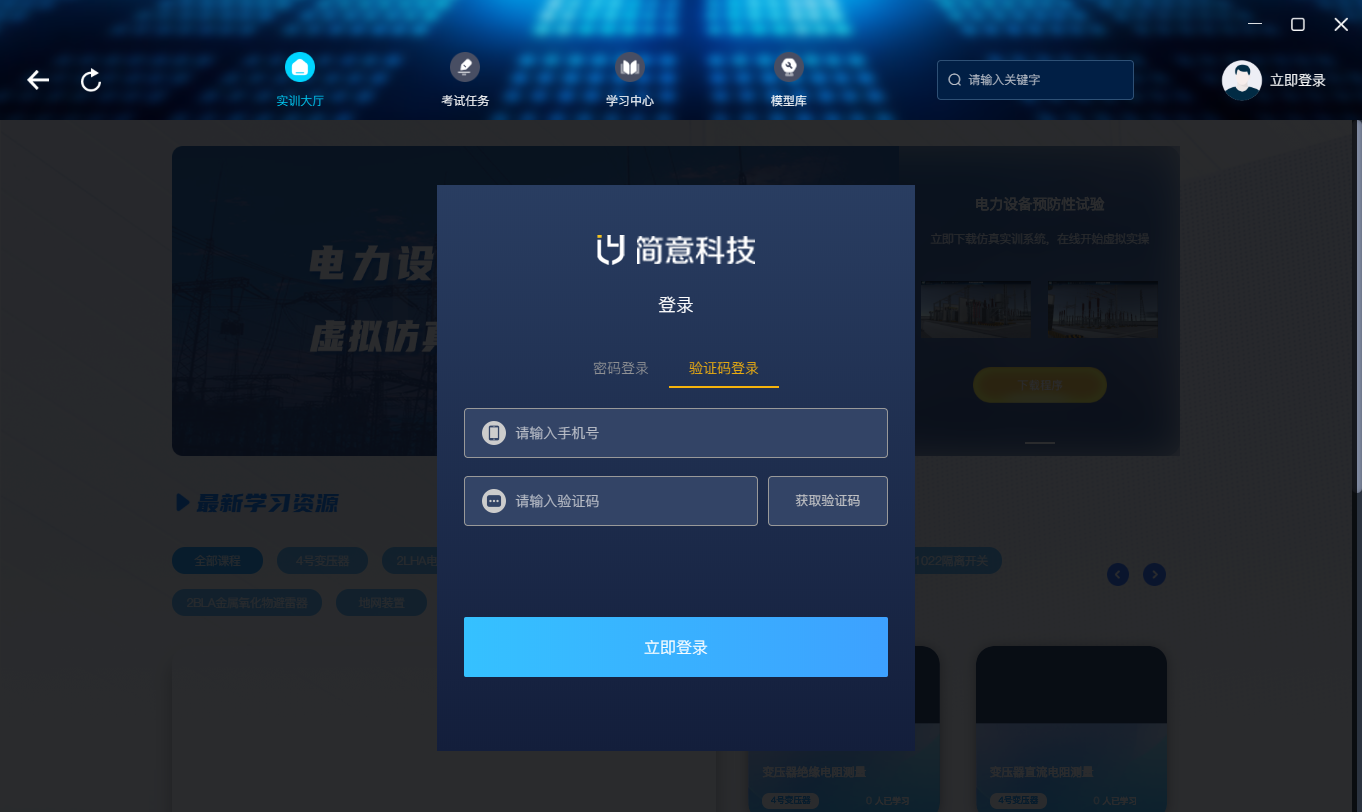
图2 验证码登录
2.3 用户注册
如需注册新账号,请联系系统管理员获取授权账号。
2.4 忘记密码
如忘记密码,请联系系统管理员进行密码重置。
3 实训大厅
实训大厅是系统的首页,也是用户进入系统后的默认页面。实训大厅主要展示系统介绍、仿真实训资源、最新学习资料和最新考试任务等内容。
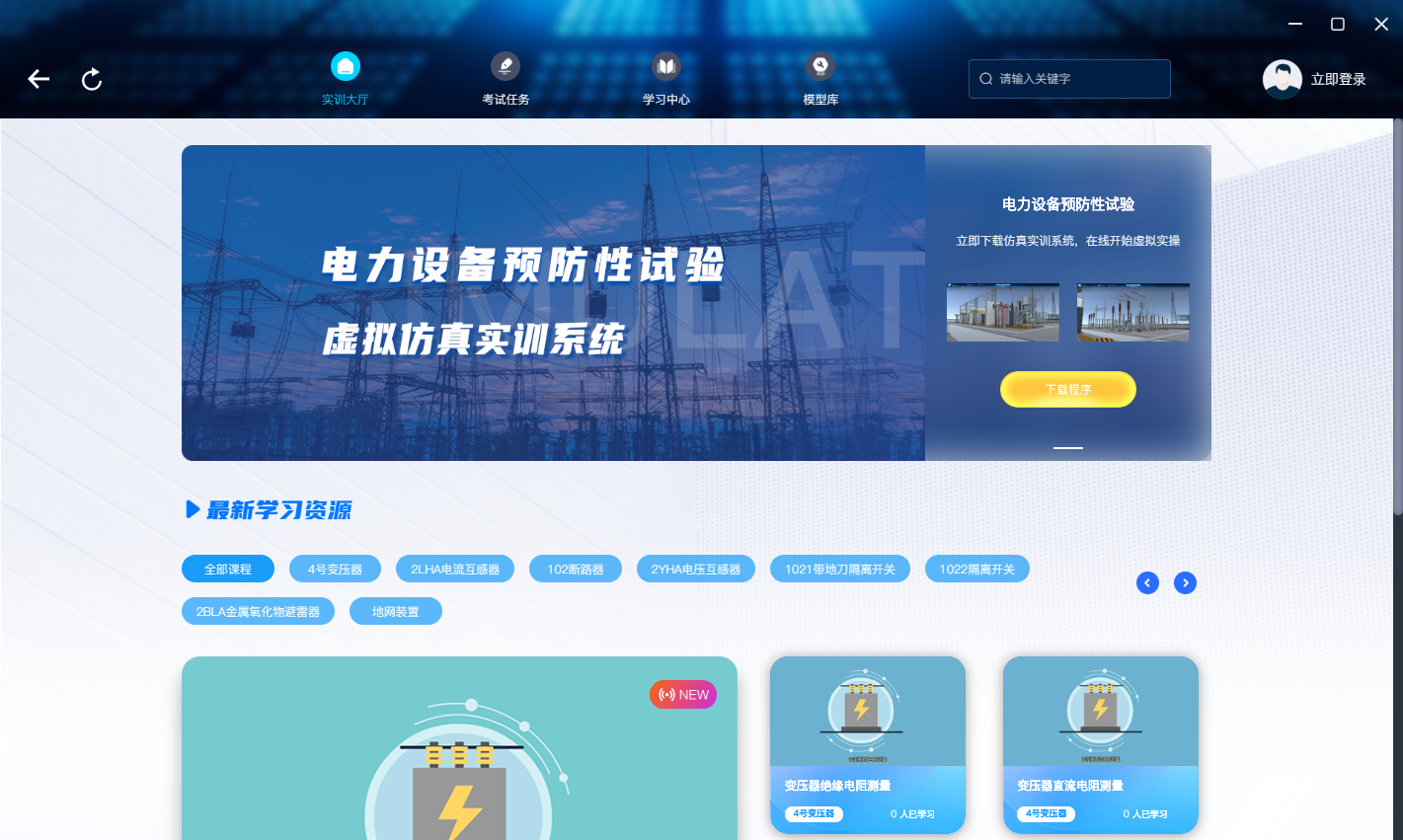
图3 实训大厅
3.1 电力设备预防性试验虚拟仿真实训系统介绍
实训大厅顶部为轮播展示区域,展示电力设备预防性试验虚拟仿真实训系统的宣传图片。在轮播区域右侧,展示仿真实训资源区域,用户可以在此下载和启动虚拟仿真实训程序。
3.2 仿真实训资源下载与启动
在实训大厅的仿真实训资源区域,用户可以下载并启动虚拟仿真实训程序。系统会自动检测本地是否已下载对应的仿真资源文件。
3.2.1 下载仿真资源
如果本地未下载仿真资源,界面上会显示"下载"按钮。点击下载按钮后,系统将开始下载仿真资源压缩包,并显示下载进度条。下载完成后,系统会自动解压资源文件。
💡 提示:下载过程中请保持网络连接稳定,下载进度会实时显示在界面上。
3.2.2 启动仿真实训
如果本地已下载并解压仿真资源,界面上会显示"启动"按钮。点击启动按钮后,系统将自动启动虚拟仿真实训程序,并将用户的登录凭证写入仿真程序的配置文件中,确保仿真程序能够正确识别用户身份。
💡 提示:启动仿真程序前,系统会自动将当前用户的Token和语言设置写入仿真程序配置文件。
3.2.3 更新仿真资源
当服务器端发布新版本的仿真资源时,本地已下载的资源旁会显示"更新"按钮。点击更新按钮即可下载最新版本的仿真资源。
3.3 实训设备任务清单
系统共包含 8类实训设备、39个实训任务,覆盖电力设备预防性试验的核心操作项目。以下为各设备及其对应任务清单:
| 实训设备 | 实训任务 |
|---|---|
| 4号变压器 | 直流电阻测量 |
| 绝缘电阻测量 | |
| 绕组介质损耗测量 | |
| 泄漏电流测量 | |
| 套管介质损耗测量 | |
| 交流耐压试验 | |
| 绝缘油试验 | |
| 变比试验 | |
| 空载损耗与空载电流试验 | |
| 有载调压装置试验 | |
| 102断路器 | 绝缘电阻测量 |
| 接触电阻测量 | |
| 交流耐压试验 | |
| 分合闸线圈电阻值试验 | |
| 时间参量试验 | |
| 2LHA电流互感器 | 直流电阻测量 |
| 绝缘电阻测量 | |
| 绕组介质损耗测量 | |
| 交流耐压试验 | |
| 变比试验 | |
| 校核励磁特性曲线试验 | |
| 2YHA电压互感器 | 直流电阻测量 |
| 绝缘电阻测量 | |
| 绕组介质损耗测量 | |
| 交流耐压试验 | |
| 变比试验 | |
| 空载电流测量试验 | |
| 1022隔离开关 | 绝缘电阻测量 |
| 接触电阻测量 | |
| 交流耐压试验 | |
| 1021带地刀隔离开关 | 绝缘电阻测量 |
| 接触电阻测量 | |
| 交流耐压试验 | |
| 2BLA金属氧化物避雷器 | 绝缘电阻测量 |
| 泄漏电流测量 | |
| 检查放电计数器动作情况试验 | |
| 地网装置 | 主地网接地测量 |
| 独立避雷器的接地电阻测量 | |
| 接地导通测量 |
💡 提示:各实训任务的详细操作步骤请参考 《实训任务介绍》。
3.4 最新学习资料介绍
实训大厅中部为资源大厅区域,展示系统中的学习资源。资源列表按照分类标签进行展示,包括"全部资源"以及各个行业分类标签。
资源列表分为三个展示层级:
- 第一层级:展示最新的1个资源,以大图形式展示,包含资源名称、行业分类,并提供"查看视频"按钮。
- 第二层级:展示第2至第5个资源,以中等卡片形式展示,包含资源缩略图、名称、行业分类和学习人数。
- 第三层级:展示更多资源,以网格形式排列,点击可查看资源详情。
资源列表支持分页浏览,用户可以点击左右箭头按钮切换页面。
3.5 最新考试任务介绍
实训大厅底部为最新考试任务区域,展示系统中正在进行的考试任务。考试任务以卡片形式展示,每个卡片包含以下信息:
- 考试名称:考试任务的标题。
- 完成人数:已完成该考试的学员数量。
- 题目数量:该考试包含的题目数量。
- 行业分类:该考试所属的行业分类。
点击任意考试任务卡片,即可进入考试页面开始答题。考试任务列表支持分页浏览,用户可以点击左右箭头按钮切换页面。
4 考试任务
考试任务页面是用户进行在线考试的主要入口。通过顶部导航栏点击"考试任务"图标即可进入该页面。
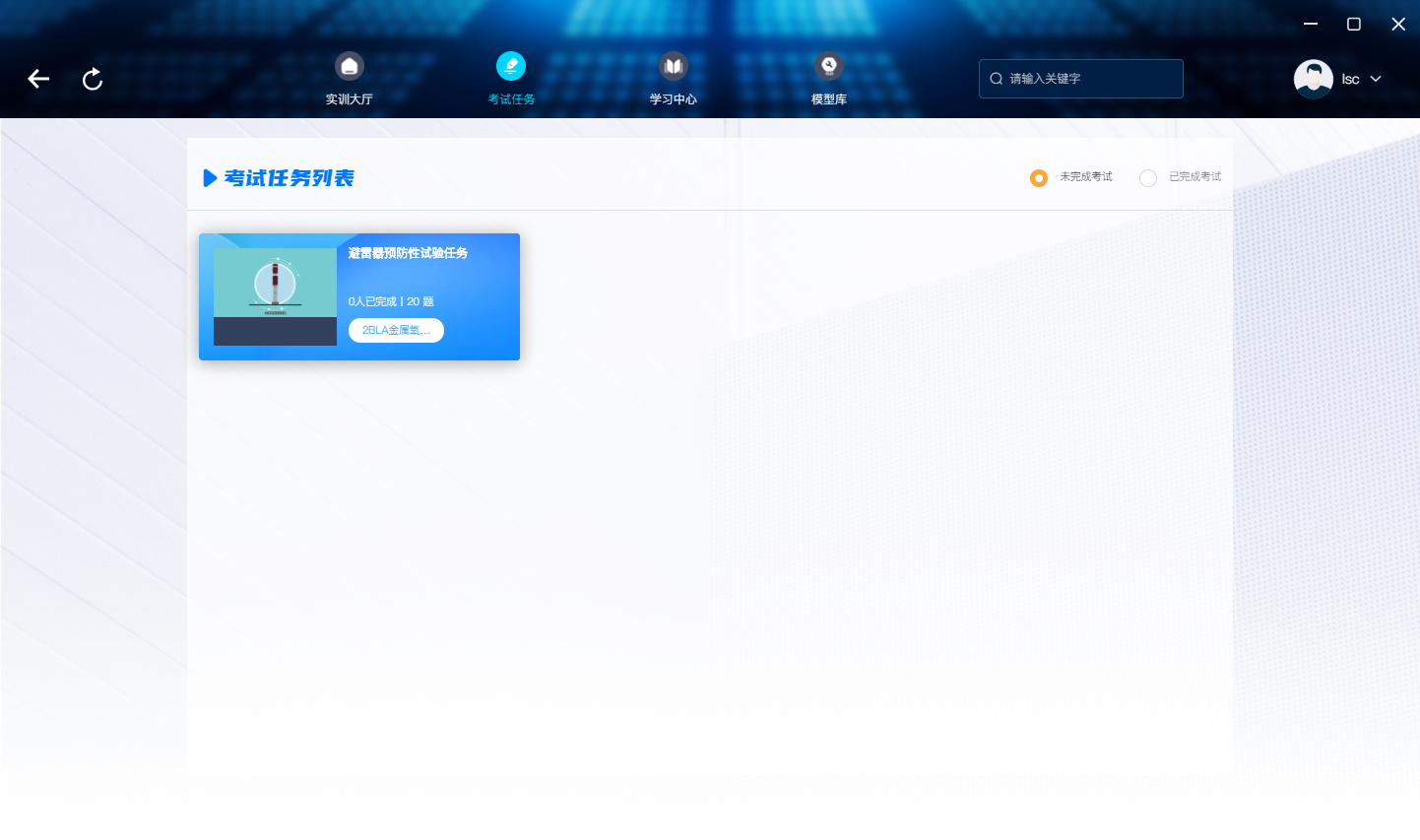
图4 考试任务
4.1 未完成考试列表
进入考试任务页面后,默认显示"未完成考试"标签页。该页面以卡片网格的形式展示所有未完成的考试任务,每个考试卡片包含以下信息:
- 考试封面图片:展示考试相关的图片。
- 考试名称:考试任务的标题,鼠标悬停可显示完整名称。
- 完成人数:已完成该考试的学员数量。
- 题目数量:该考试包含的题目数量。
- 行业分类:该考试所属的行业分类标签。
点击任意未完成的考试卡片,即可进入考试页面开始答题。列表底部提供分页导航,每页显示9条考试记录。
4.2 已完成考试列表
点击"已完成考试"标签页,可查看所有已完成的考试记录。已完成考试列表的展示形式与未完成考试类似,但每个卡片额外提供"查看结果"按钮。
点击"查看结果"按钮,可跳转到该次考试的结果页面,查看详细的考试成绩和答案解析。
4.3 开始考试
在考试任务页面点击任意未完成的考试卡片后,系统将进入考试答题页面。
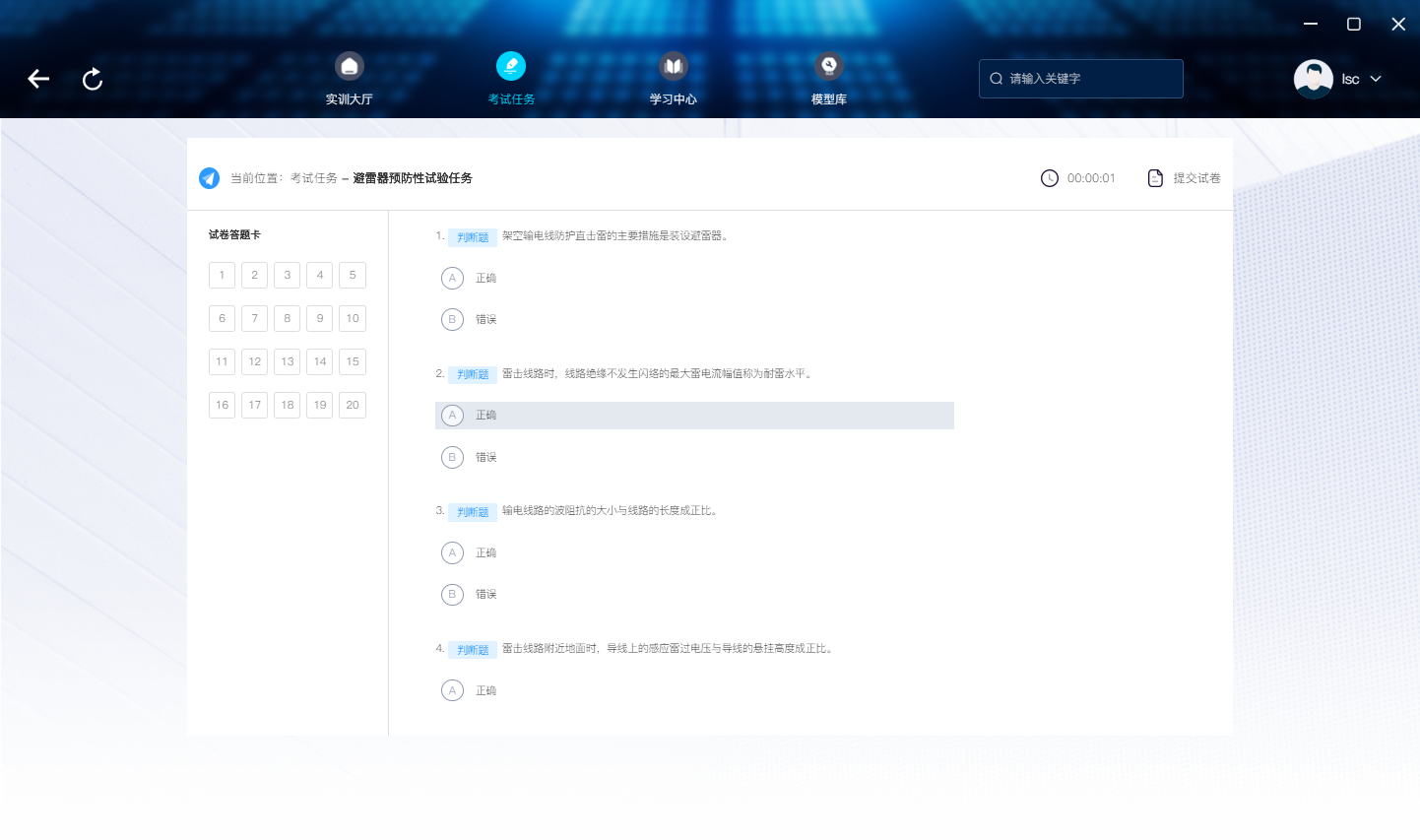
图5 开始考试
4.3.1 页面布局
- 顶部信息栏:显示当前位置(考试任务 > 考试名称)、考试计时器和提交按钮。
- 左侧答题卡:显示所有题目的编号,已作答的题目编号会高亮显示。点击题号可快速跳转到对应题目。
- 右侧题目区域:展示当前题目内容和选项。
4.3.2 题目类型
系统支持以下三种题目类型:
| 题型 | 说明 | 操作方式 |
|---|---|---|
| 单选题 | 从A、B、C、D四个选项中选择一个正确答案 | 点击选项即可选中 |
| 多选题 | 从A、B、C、D四个选项中选择多个正确答案 | 点击选项进行选择,再次点击可取消选择 |
| 判断题 | 判断题目描述是否正确 | 选择"正确"或"错误" |
4.3.3 答题操作
- 点击题目区域中的选项进行作答,选中的选项会高亮显示。
- 答题卡中的题号会同步更新状态,已作答的题号会变为高亮色。
- 可以通过点击答题卡中的题号快速跳转到指定题目。
- 完成所有题目后,点击右上角的"提交试卷"按钮提交答卷。
4.3.4 考试时间
考试页面右上角会显示考试已用时间,以"时:分:秒"的格式实时更新。请注意合理分配答题时间。
4.4 考试结果查看
考试提交后,系统将自动跳转到考试结果页面。考试结果页面展示以下信息:
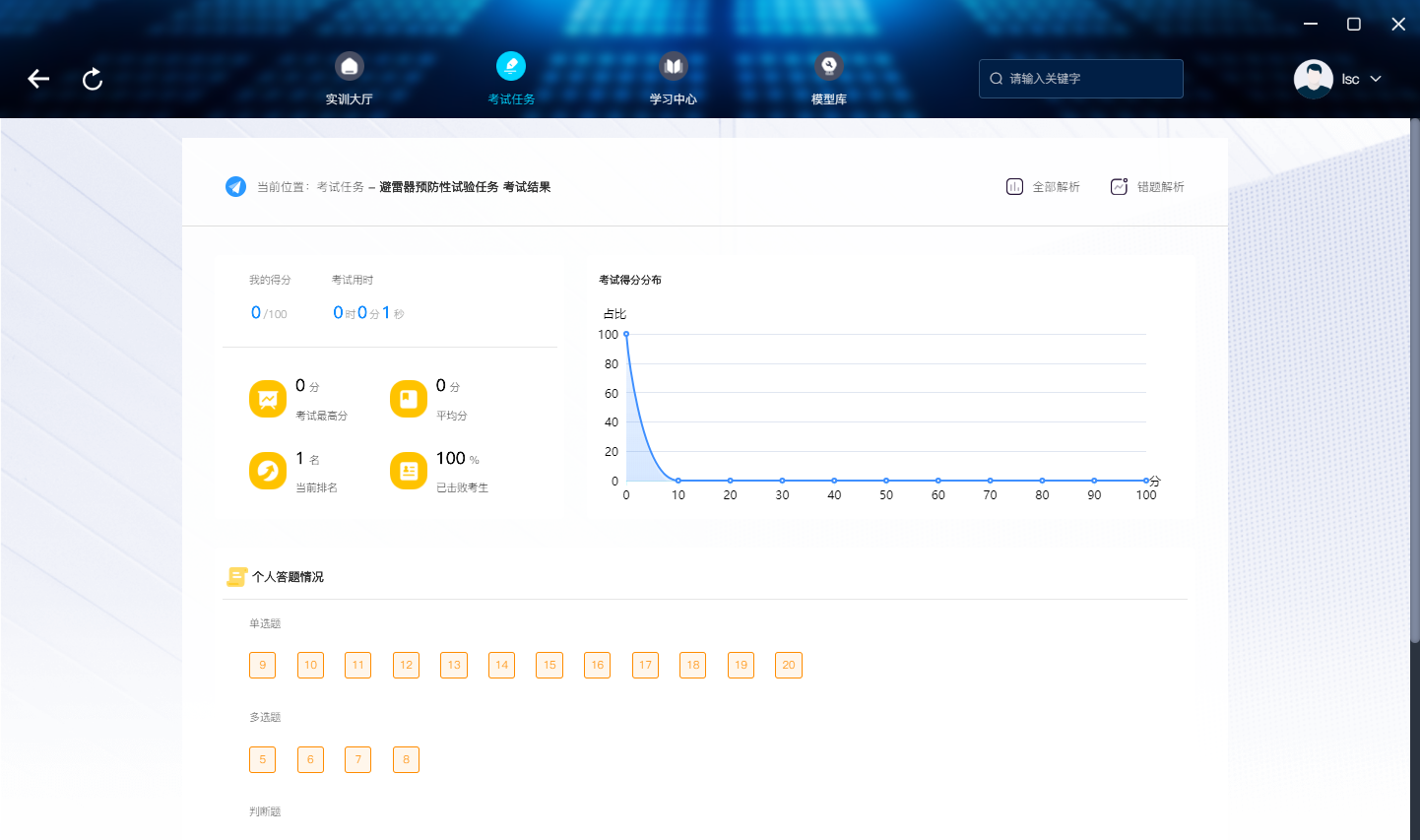
图6 考试结果
4.4.1 成绩信息
- 我的分数:显示本次考试的得分和满分(满分100分)。
- 考试用时:显示本次考试的总用时,以"时:分:秒"格式展示。
4.4.2 排名信息
- 我的排名:显示您在所有参加该考试的学员中的排名。
- 考试人数:显示参加该考试的总人数。
- 最高分:显示该次考试的最高分数。
- 平均分:显示该次考试的平均分数。
4.4.3 答案解析
在考试结果页面右上角,提供两个操作按钮:
- 全部解析:点击可查看所有题目的答案解析,包括正确答案和您的作答情况。
- 错题解析:点击可仅查看答错题目的答案解析,便于针对性复习。
4.5 考试解析
考试解析页面展示所有题目(或仅错题)的详细解析信息。每道题目包含以下内容:
- 题目内容:题目的完整描述。
- 选项列表:所有选项的内容。
- 正确答案:以绿色高亮显示正确答案。
- 您的答案:以不同颜色显示您的作答情况。答对显示绿色,答错显示红色。
- 答案解析:对题目知识点的详细解释说明。
5 学习中心
学习中心是用户进行在线学习的主要页面,提供丰富的视频教学资源和PDF文档资料。通过顶部导航栏点击"学习中心"图标即可进入该页面。
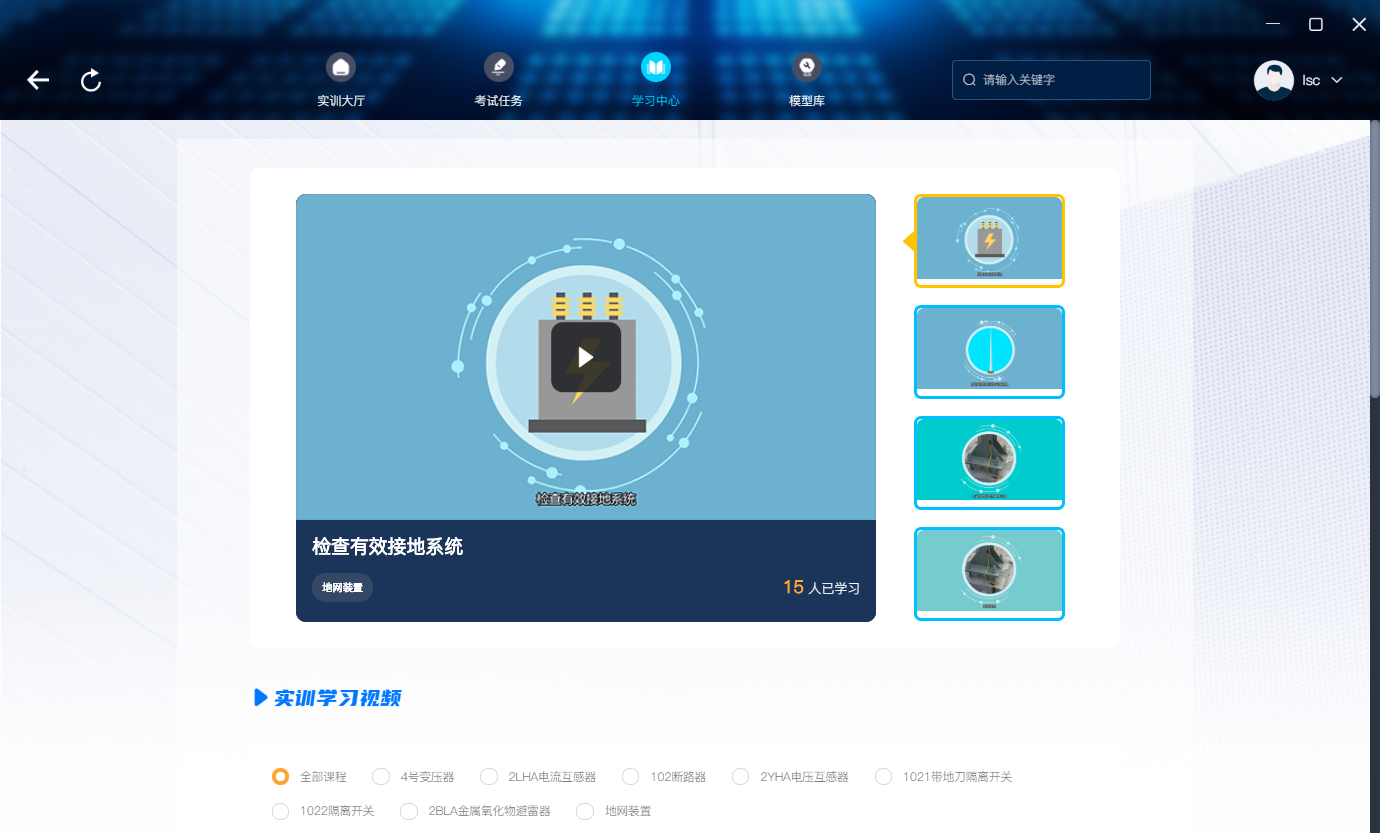
图7 学习中心
5.1 推荐实训学习视频
学习中心页面顶部为推荐视频展示区域,展示系统推荐的优质视频资源。该区域左侧为视频播放器,右侧为推荐视频缩略图列表。
推荐视频区域的功能说明:
- 视频播放器:左侧大窗口为视频播放区域,支持播放、暂停操作。视频播放前显示播放按钮蒙层。
- 缩略图列表:右侧展示最多4个推荐视频的缩略图,点击缩略图可切换左侧播放的视频。当前选中的缩略图会有高亮边框标识。
- 视频信息:播放器下方显示当前视频的名称、行业分类标签和学习人数。
5.2 实训学习视频分类浏览
推荐视频下方为视频资源列表区域。该区域提供分类标签筛选功能,用户可以按行业分类筛选视频资源。
5.2.1 分类标签
视频资源列表上方显示分类标签栏,包括"全部资源"标签和各个行业分类标签。点击不同的标签可筛选对应分类下的视频资源。当前选中的标签会高亮显示。
5.2.2 资源卡片
视频资源以卡片形式展示,每个卡片包含以下内容:
- 资源封面:展示视频的封面图片。
- 资源名称:视频资源的标题。
- 行业分类:该资源所属的行业分类标签。
- 学习人数:已学习该资源的学员数量。
点击资源卡片即可进入视频播放页面。视频资源列表每页显示8条记录,底部提供分页导航。
5.3 实训作业指导书
视频资源列表下方为PDF文档资料区域,展示系统中的PDF格式学习资料。PDF文档同样以卡片形式展示,每个卡片包含封面图片、文档名称、行业分类和学习人数。
点击PDF文档卡片,系统将在新窗口中打开PDF文档供用户阅读。
5.4 实训学习视频播放
在学习中心页面点击视频资源卡片后,系统将跳转到视频播放页面。视频播放页面展示以下内容:
- 视频播放器:页面中央为视频播放区域,支持播放、暂停、进度拖动等操作。
- 视频标题:播放器上方显示视频资源的名称。
- 行业标签:显示该资源所属的行业分类。
- 详细信息:展示该资源的详细介绍内容。
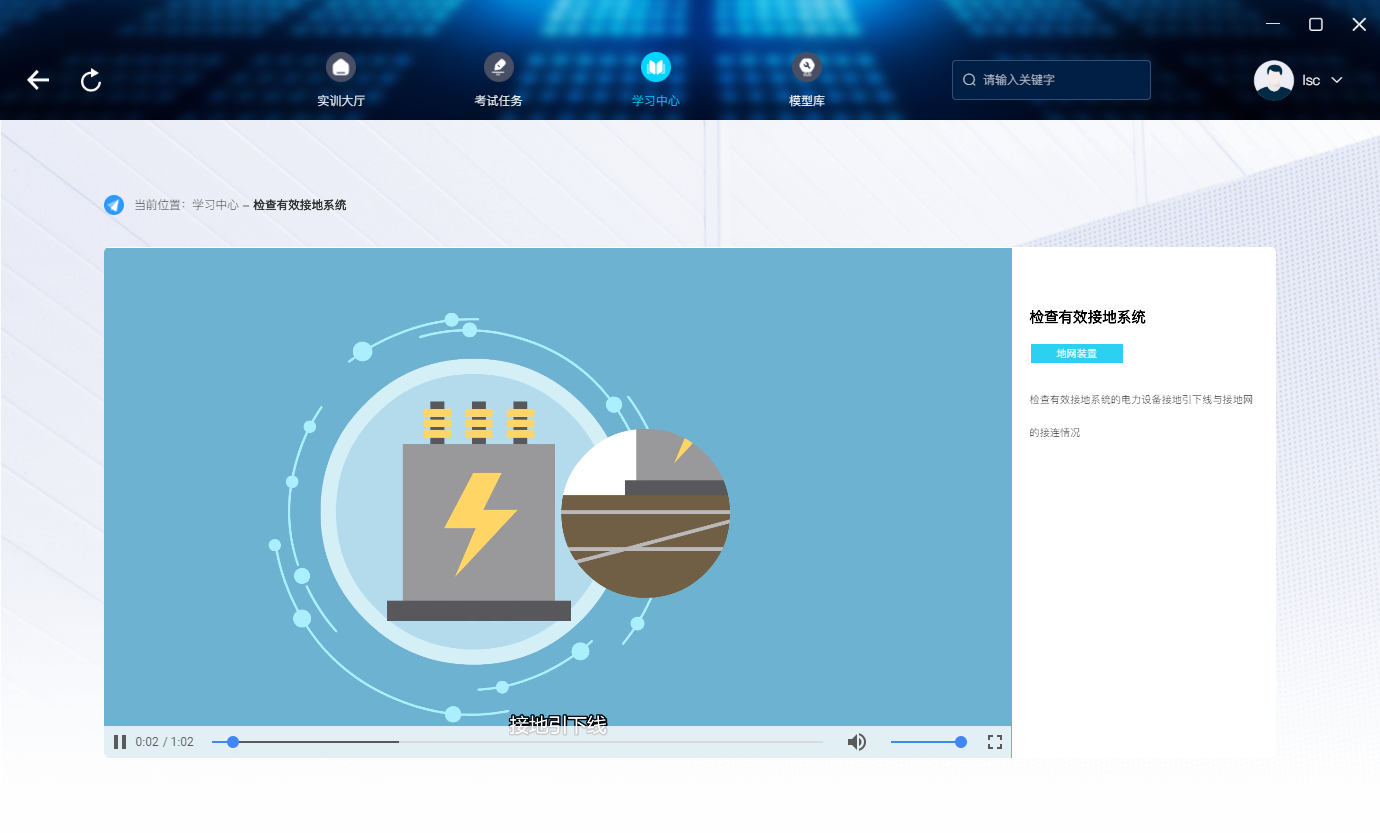
图8 实训学习视频预览
6 模型库
模型库页面展示系统中的3D模型和图片资源。通过顶部导航栏点击"模型库"图标即可进入该页面。
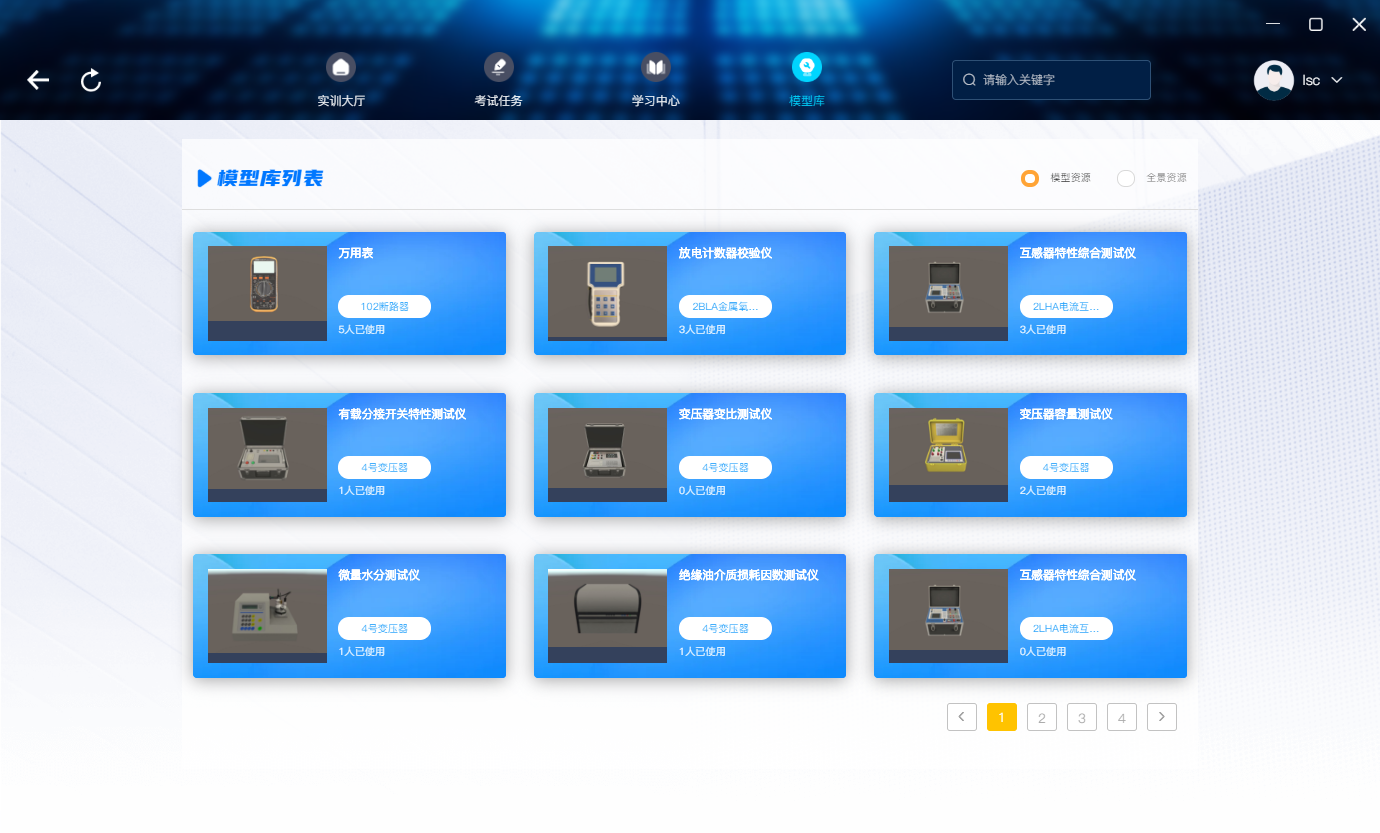
图9 模型库
6.1 3D模型资源
进入模型库页面后,默认显示"3D模型"标签页。该页面以卡片网格的形式展示所有3D模型资源,每个模型卡片包含以下信息:
- 模型封面图片:展示3D模型的预览图片。
- 模型名称:3D模型的标题,鼠标悬停可显示完整名称。
- 行业分类:该模型所属的行业分类标签。
- 使用人数:已使用该模型的学员数量。
点击任意模型卡片,即可进入模型详情页面查看3D模型的详细信息。列表底部提供分页导航,每页显示9条记录。
6.2 全景资源
点击"全景资源"标签页,可查看系统中的全景资源。全景资源列表的展示形式与3D模型类似,以卡片网格形式排列。
每个全景资源卡片包含封面图片、资源名称、行业分类和使用人数等信息。点击卡片可进入详情页面查看全景资源。
6.3 模型详情查看
在模型库页面点击任意模型卡片后,系统将跳转到模型详情页面。模型详情页面展示以下内容:
- 模型名称:显示在页面顶部。
- 3D模型查看器:页面中央为3D模型交互式查看区域,用户可以通过鼠标进行旋转、缩放等操作查看模型细节。
- 行业分类:显示该模型所属的行业分类。
- 模型描述:展示该模型的详细介绍内容。
💡 提示:3D模型查看器支持鼠标左键拖动旋转、滚轮缩放等交互操作。
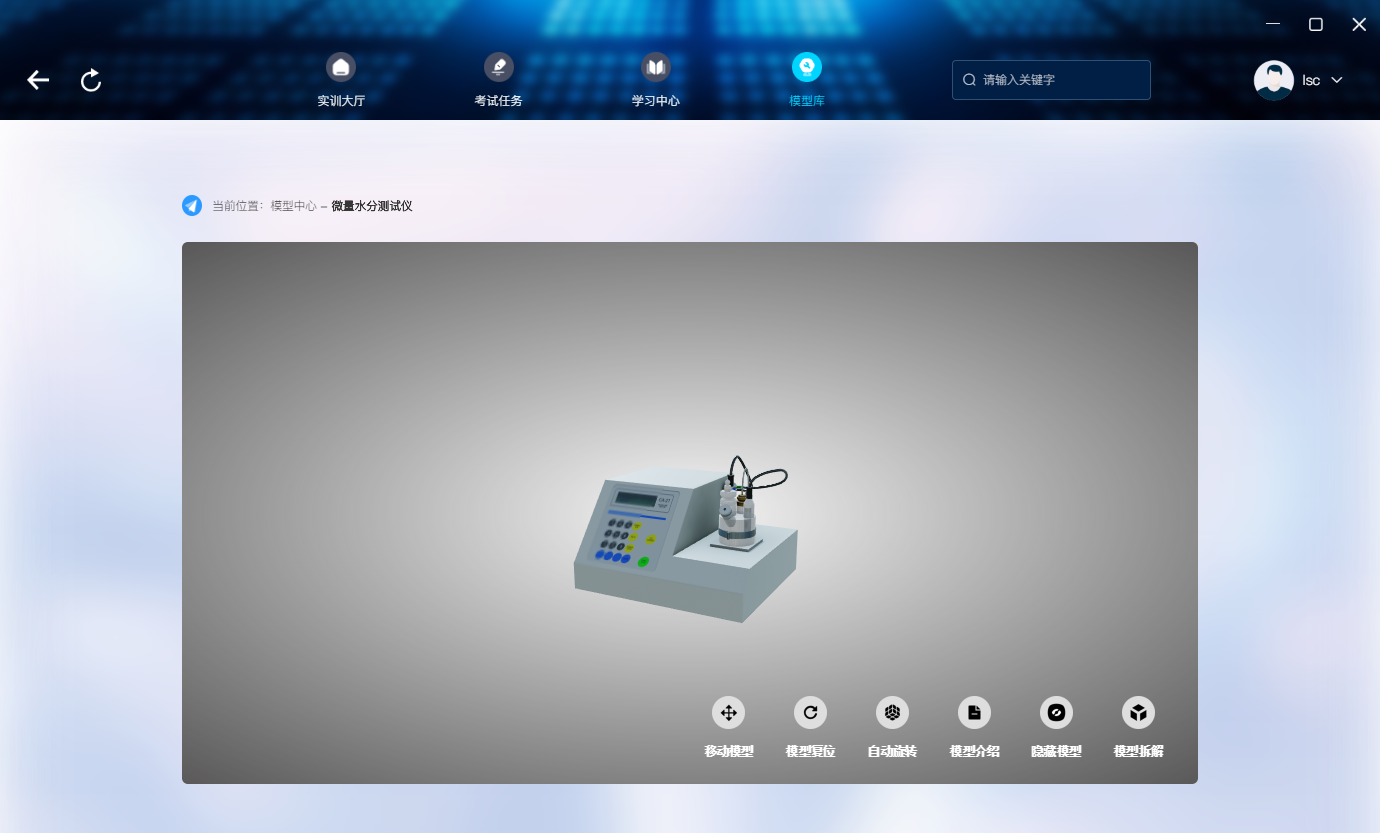
图10 模型资源预览
7 个人中心
个人中心是用户查看个人学习数据和管理账号信息的页面。通过点击右上角用户头像下拉菜单中的"个人中心"或"账号设置"选项进入。
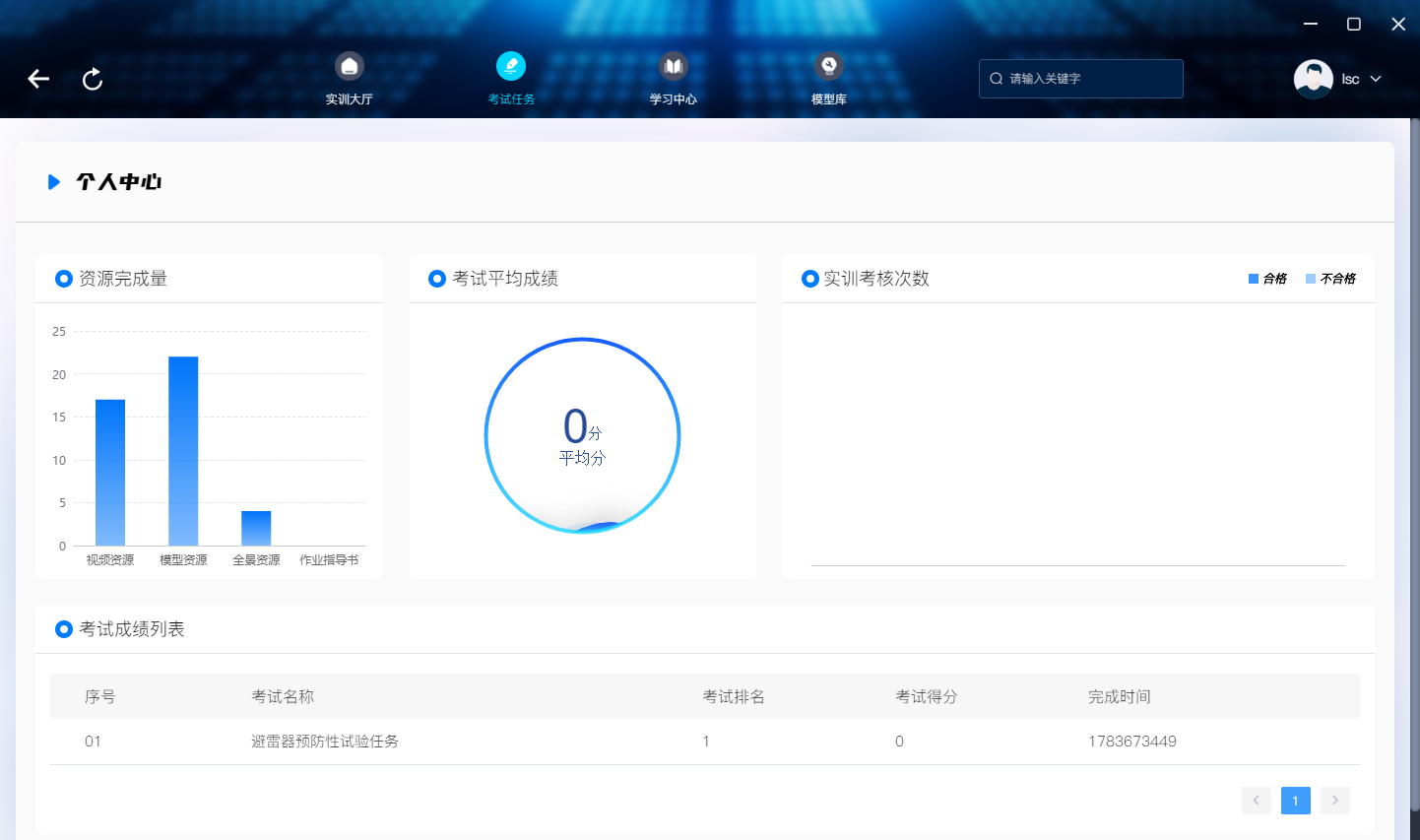
图11 个人中心
7.1 个人数据概览
通过点击用户头像下拉菜单中的"个人中心"选项,可进入个人数据页面。该页面以图表和表格的形式展示用户的学习数据,包括以下内容:
7.1.1 资源完成数量
以柱状图的形式展示用户完成各类资源学习的数量统计。
7.1.2 考试平均成绩
以折线图的形式展示用户历次考试的平均成绩变化趋势,并显示个人排名信息。
7.1.3 实训考核次数
以柱状图的形式展示用户的实训考核次数统计,区分合格和不合格次数。支持分页切换查看不同阶段的数据。
7.1.4 考试成绩列表
以表格形式展示用户的考试成绩记录,包含以下字段:
| 字段 | 说明 |
|---|---|
| 序号 | 记录编号 |
| 考试名称 | 考试的标题 |
| 考试排名 | 在该次考试中的排名 |
| 考试成绩 | 获得的分数 |
| 完成时间 | 完成考试的时间 |
表格底部提供分页导航,支持翻页查看更多记录。
7.2 账号设置
通过点击用户头像下拉菜单中的"账号设置"选项,可进入账号设置页面。该页面用于管理用户的个人信息和账号安全设置。
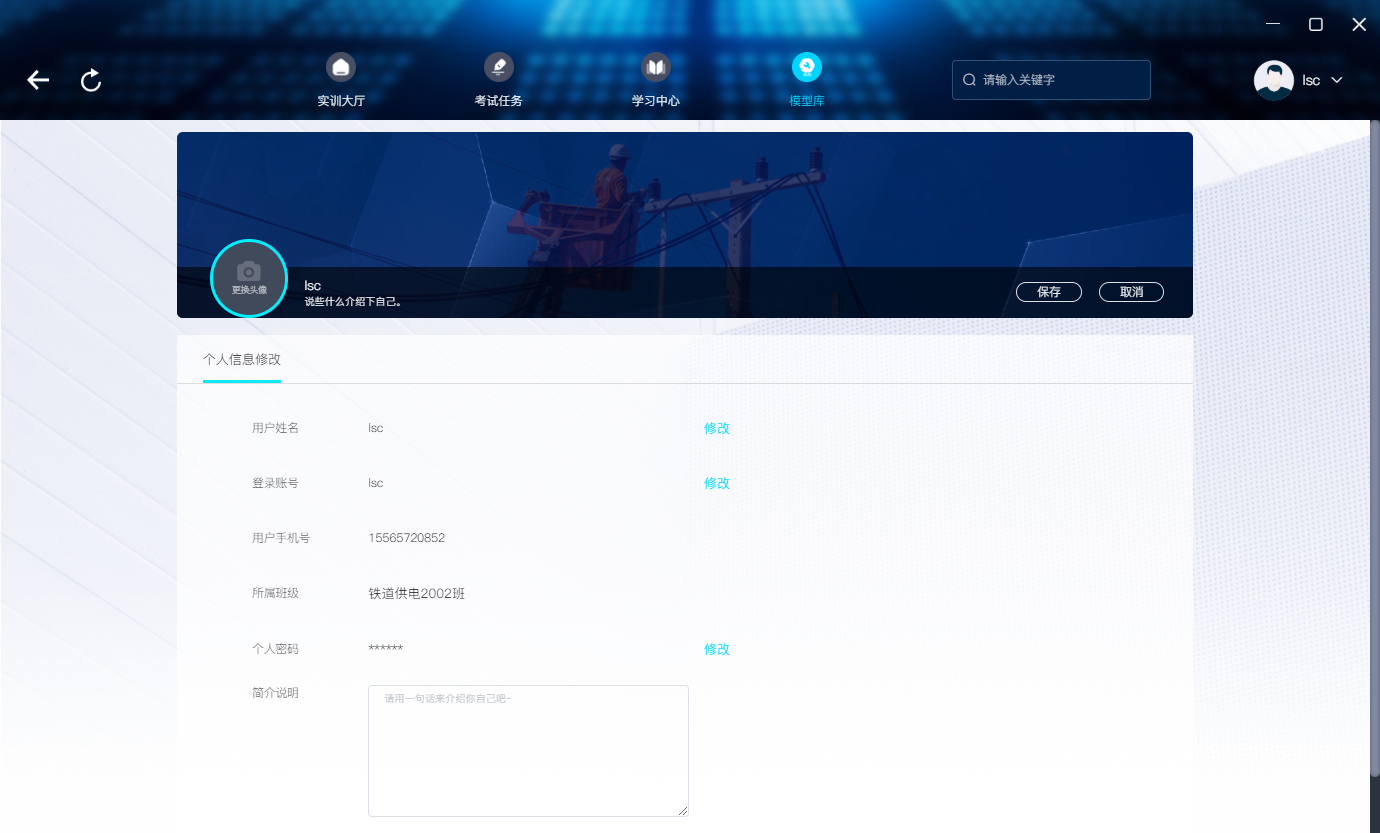
图12 账号设置
7.2.1 头像设置
在账号设置页面顶部,点击用户头像区域可上传新的头像图片。支持PNG、JPG、JPEG格式的图片,文件大小不超过5MB。
7.2.2 个人信息编辑
账号设置页面展示以下个人信息字段:
- 昵称:显示用户的昵称,点击"修改"按钮可进入编辑状态。
- 账号:显示用户的登录账号,点击"修改"按钮可进入编辑状态。修改账号后需要重新登录。
- 手机号:显示用户绑定的手机号码,不可修改。
- 所属班级:显示用户所属的组织/班级,不可修改。
- 密码:显示为"******",点击"修改"按钮可进入密码修改状态。
- 个人简介:显示用户的个人简介,点击"修改"按钮可进入编辑状态。支持多行文本输入。
7.2.3 修改密码
在账号设置页面,点击密码字段旁的"修改"按钮,会显示密码修改表单,包含以下输入框:
- 原密码:输入当前使用的密码。
- 新密码:输入要设置的新密码。
- 确认新密码:再次输入新密码进行确认。
修改密码后,系统会要求重新登录。
7.2.4 保存与取消
在页面顶部右侧提供两个操作按钮:
- 保存:点击右上角"保存"按钮,保存所有修改的个人信息。保存成功后会显示成功提示。
- 取消:点击"取消"按钮,放弃所有未保存的修改,恢复到上次保存的状态。
⚠️ 注意:修改账号信息后需要重新登录,请确保记住新的账号信息。修改密码后也需要重新登录。
8 常见问题与注意事项
8.1 网络连接问题
Q:系统启动后显示"网络已断开"或"服务器请求失败"?
A:
- 检查计算机的网络连接是否正常。
- 确认服务器地址是否正确,可联系管理员确认服务器状态。
- 如使用代理网络,请确保代理设置正确。
- 如网络恢复后页面仍显示断网状态,可点击页面右上角的刷新按钮重新加载。
8.2 资源下载问题
Q:仿真资源下载失败或下载速度过慢?
A:
- 检查网络连接是否稳定。
- 关闭其他占用网络带宽的应用程序。
- 如下载中断,可重新点击下载按钮继续下载。
- 如多次下载失败,请联系管理员获取离线安装资源。
8.3 考试相关问题
Q:考试过程中意外关闭了应用?
A:
- 重新启动应用并登录。
- 进入考试任务页面,找到之前的考试任务。
- 如考试未提交,可继续答题;如已超时,系统将自动提交已答题目。
Q:提交考试后想修改答案?
A:
- 考试一旦提交不可修改,请在提交前仔细检查所有答案。
- 如有特殊情况,请联系管理员处理。
📞 技术支持:如有其他问题,请联系系统管理员或技术支持人员。
— 本指南到此结束 —